

在日常办公中,数据的安全性和工作效率是每个用户都非常关注的问题。WPS作为一款广受欢迎的办公软件,其自动保存功能能够有效帮助用户避免因意外情况导致的数据丢失。本文将详细介绍WPS如何设置自动保存功能,适用于WPS 2013及以上版本的用户。
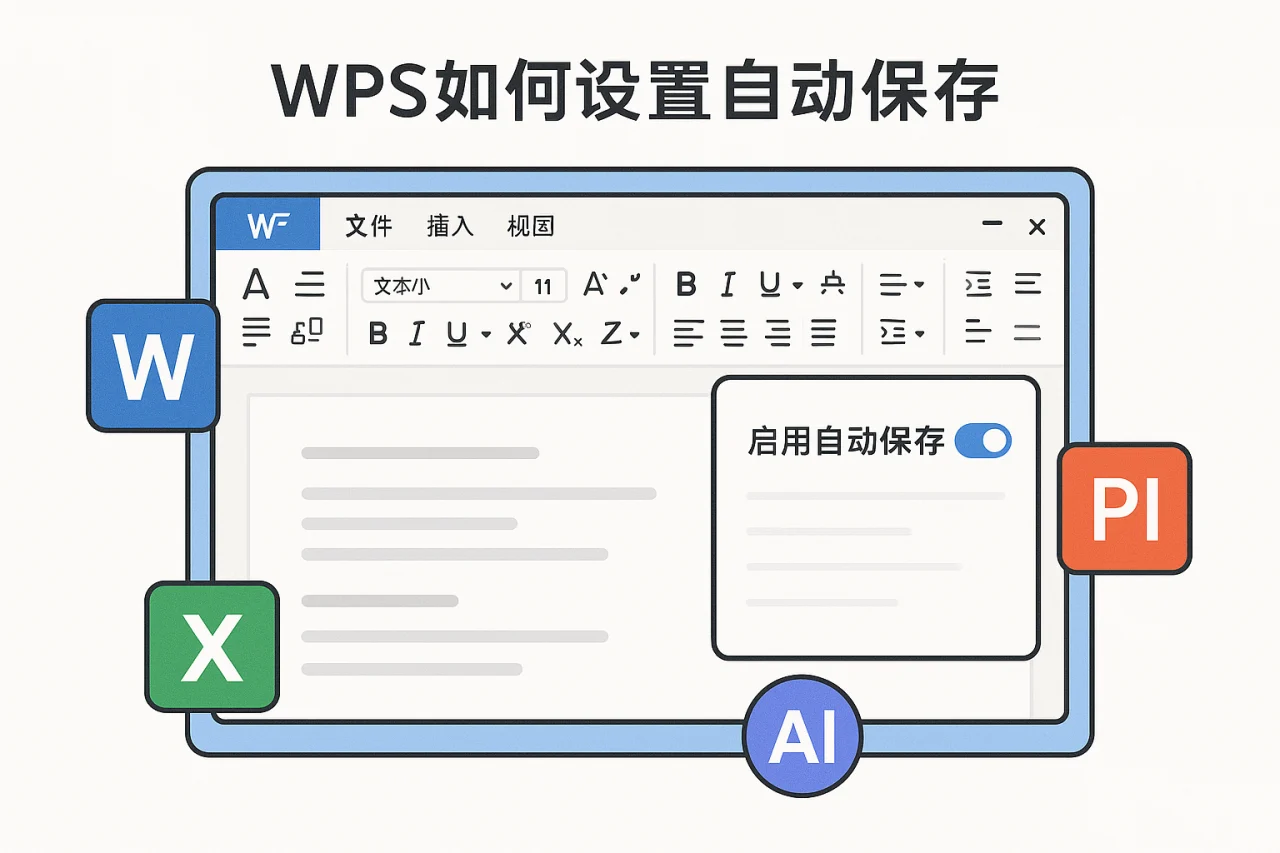
一、WPS自动保存功能概述
WPS的自动保存功能可以定期保存用户的文档,确保在意外关闭或系统崩溃时,用户的工作不会完全丢失。该功能不仅适用于WPS文字,还适用于WPS表格和WPS演示等多种文档类型。自动保存功能的实施,极大地提高了用户在使用WPS时的安全感,尤其是在处理重要文件时。
二、如何设置WPS的自动保存功能
设置WPS的自动保存功能非常简单,用户只需按照以下步骤操作即可:
- 打开WPS软件,进入主界面。
- 点击左上角的“文件”选项。
- 在下拉菜单中选择“选项”。
- 在弹出的窗口中,选择“保存”选项卡。
- 在“自动恢复信息保存间隔”中,设置自动保存的时间间隔(建议设置为5分钟)。
- 勾选“保存自动恢复信息”选项,以确保自动保存功能开启。
- 点击“确定”按钮,完成设置。
完成以上步骤后,WPS将按照您设置的时间间隔自动保存文档,确保数据安全。值得注意的是,用户可以根据个人的工作习惯和文档的重要性,适当调整自动保存的时间间隔,确保在工作过程中不丢失任何重要信息。
三、WPS自动保存的注意事项
虽然WPS的自动保存功能可以有效避免数据丢失,但用户在使用过程中仍需注意以下几点:
- 定期手动保存:尽管自动保存功能可以定期保存文档,但用户仍应养成定期手动保存的习惯,以确保数据的完整性。手动保存可以作为自动保存的补充,确保在关键时刻不会出现遗漏。
- 检查自动保存路径:用户可以在“选项”中的“保存”选项卡中查看自动保存的文件路径,确保路径正确,以便在需要时能快速找到自动保存的文件。了解文件的保存位置,可以帮助用户在意外情况下迅速找到需要恢复的文档。
- 关闭WPS时的提示:在关闭WPS时,系统会提示用户是否保存未保存的文档,用户应仔细阅读提示,避免误操作导致数据丢失。此时,用户可以选择保存或放弃更改,确保文件的安全。
- 使用最新版本:建议用户使用WPS的最新版本,以获得更好的性能和更多的功能支持,包括自动保存功能的优化。新版本通常会修复旧版本中的bug,并可能引入新的功能,提升用户体验。
四、WPS自动保存与数据恢复
在使用WPS的过程中,如果遇到意外关闭或系统崩溃的情况,用户可以通过以下步骤恢复自动保存的文档:
- 重新打开WPS软件,系统会自动检测到未保存的文档,并在启动时提示恢复。此时,用户只需按照提示操作即可。
- 如果没有提示,可以手动查找自动保存的文件,路径通常在“选项”中的“保存”选项卡中查看。用户可以记住该路径,方便在需要时快速找到。
- 找到自动保存的文件后,用户可以打开并进行编辑,确保数据的完整性。在恢复后,建议用户立即手动保存文件,以确保数据不会再次丢失。
通过以上步骤,用户可以有效恢复因意外情况导致的数据丢失,确保工作不受影响。此外,用户还可以定期备份重要文件,以增加数据安全性。
五、总结与行动引导
WPS的自动保存功能是保障用户数据安全的重要工具,通过简单的设置,用户可以有效避免因意外情况导致的数据丢失。在使用WPS时,建议用户定期手动保存文档,并关注自动保存的设置和路径,以确保数据的完整性。如果您还未设置WPS的自动保存功能,赶快按照本文的步骤进行设置吧!
常见问题解答(FAQ)
1. WPS自动保存的时间间隔可以设置多长?
用户可以根据个人需求设置自动保存的时间间隔,建议设置为5分钟,以确保数据安全。过长的时间间隔可能导致数据丢失的风险增加。
2. 如何查看自动保存的文件?
用户可以在“选项”中的“保存”选项卡中查看自动保存的文件路径,确保能够快速找到自动保存的文件。了解文件路径对于数据恢复至关重要。
3. WPS自动保存的文件格式是什么?
WPS自动保存的文件格式与用户正在编辑的文档格式相同,例如WPS文字文档的格式为.docx。用户在恢复文件时,文件格式将与原文档一致。
4. 如果WPS崩溃,如何恢复未保存的文档?
用户可以重新打开WPS,系统会自动检测到未保存的文档并提示恢复,或者手动查找自动保存的文件。此时,用户应根据提示操作,确保数据的恢复。
5. WPS自动保存功能适用于哪些版本?
WPS的自动保存功能适用于WPS 2013及以上版本,用户应确保使用最新版本以获得最佳体验。使用较旧版本可能会导致功能缺失或不稳定。
6. 自动保存的文件会覆盖原文件吗?
自动保存的文件不会覆盖原文件,而是以临时文件的形式保存。用户在恢复时可以选择是否覆盖原文件或另存为新文件。
7. 如何确保自动保存功能正常工作?
用户可以通过检查“选项”中的“保存”设置,确保自动保存功能已开启,并定期测试功能是否正常工作。建议在处理重要文档时,进行一次手动保存以确保数据安全。
8. 如果我忘记手动保存,自动保存能拯救我吗?
是的,WPS的自动保存功能可以在您忘记手动保存时提供帮助。只要您已设置自动保存功能,系统会在您设定的时间间隔内自动保存文档,帮助您减少数据丢失的风险。
9. 自动保存的文件会保存到哪里?
自动保存的文件通常会保存在您在“选项”中设置的路径下。用户可以随时查看该路径,以便在需要时快速找到自动保存的文件。
10. 如何避免自动保存文件的丢失?
为了避免自动保存文件的丢失,用户应定期检查自动保存的设置和路径,并在完成重要工作后进行手动保存。此外,定期备份重要文件也是一个有效的预防措施。
11. 自动保存功能的有效性如何评估?
用户可以通过观察自动保存的频率和恢复文件的成功率来评估自动保存功能的有效性。建议在日常使用中,定期检查自动保存的设置,以确保其正常工作。
12. 如何处理自动保存文件的冲突?
如果在恢复文件时遇到冲突,用户可以选择将自动保存的文件另存为新文件,避免覆盖原文件。这样可以确保原文件的安全,同时也能保留自动保存的版本。
站内推荐
- WPS设置超链接2026年4月17日
- Wps office切换中文2026年4月27日
- WPS护眼模式2026年4月22日
- WPS表格更换背景2026年5月30日
最新文章
WPS表格更换背景
引言:一个常见的错误做法,让表格背景越改越乱很多人以为给WPS表格换背景就是点一下“页面布局”里的背景按钮,结果发现打印不出来、单元格内容被遮挡、文件体积暴增。其实,WPS表格更换背景的核心在于区分“打印背景”和“屏幕显示背景”,以及理解单元格填充与页面背景的差异。
WPS删除表格空行
据统计,超过70%的办公用户在处理WPS表格时,至少每周会遇到一次因空行导致的数据错位或公式计算错误。空行不仅让表格看起来杂乱,还会在排序、筛选、数据透视表等操作中引发连锁问题。本文将从WPS表格空行的常见成因入手,提供从手动删除到批量清理
WPS Office取消订阅
很多人以为取消 WPS Office 订阅后,文档会立刻丢失或无法打开。其实,这是一个常见的误解。WPS 的订阅机制与永久授权不同,取消订阅主要影响的是高级功能的使用权限,而非文档本身的可读性。
WPS转Word
很多人以为WPS转Word只是换个文件后缀名那么简单,结果打开后排版全乱、字体丢失、表格错位,甚至公式变成乱码。其实,正确的转换方法需要根据文档类型、使用场景和协作需求来分步执行。本文将从目标拆解开始,带你走完从准备到检查的完整流程,并解决常见问题,确保每次转换都稳定可靠。
WPS更改快捷键
据统计,超过70%的办公用户每天使用快捷键超过20次,但仅有不到15%的人会主动自定义快捷键以适应个人工作流。WPS Office作为国内最主流的办公套件,其快捷键自定义功能常被忽视,导致大量用户重复执行低效操作。
WPS设置自动求和
引言:从一次紧急报表任务说起上周五下午,市场部的小陈接到领导通知,要在下班前汇总三季度各区域销售数据。她打开一份包含12个分表、总计3000多行的Excel文件,手动用计算器逐列加总,忙到晚上8点还没完成。