

引言:你以为WPS弹窗只能忍?其实90%的人没找对开关
很多人一打开电脑上的WPS Office,就被右下角或顶部的弹窗提醒搞得心烦意乱——什么“会员优惠”“新功能上线”“云空间不足”,甚至还有“WPS 破解版电脑”的虚假广告诱导。一个常见的错误做法是:直接去网上下载所谓的“去弹窗版”或“wps 破解版电脑”安装包,结果不仅弹窗没消失,反而中了病毒。其实,金山office官方早就内置了关闭弹窗的合法路径,只是藏得比较深。读完本文,你将学会从根源上关闭WPS所有类型的弹窗提醒,包括广告推送、更新提示和功能推荐,并且不会影响正常使用。
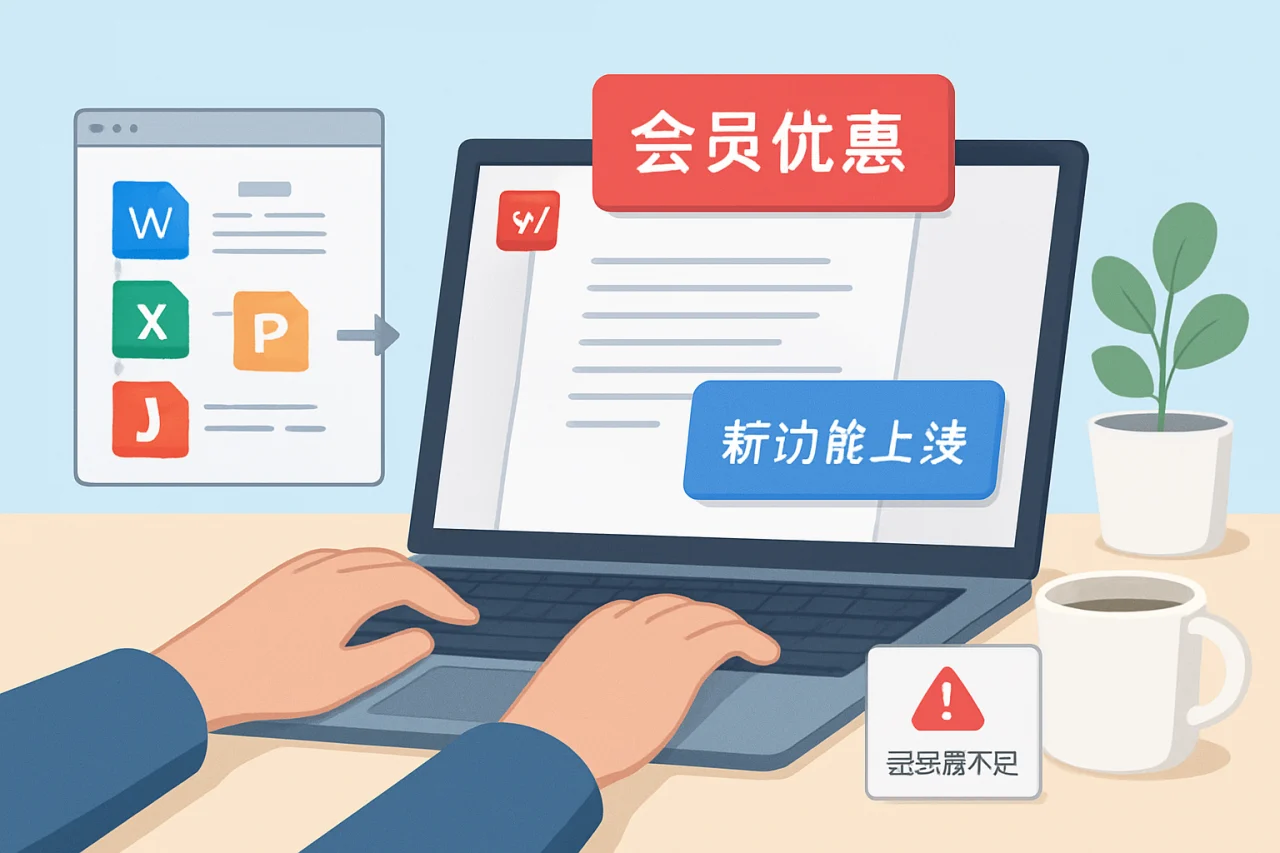
为什么WPS会有弹窗?先理解它的“动机”
WPS Office作为免费办公软件,主要收入来自广告和增值服务。弹窗提醒本质上是产品运营手段,但过度弹窗会严重影响用户体验。金山office团队其实提供了“关闭开关”,只是默认开启。你需要区分两类弹窗:
- 广告类弹窗:如“限时折扣”“WPS会员福利”,这类弹窗可以通过设置彻底关闭。
- 功能提醒类弹窗:如“文档未保存”“云同步冲突”“wps 电子签名可用”,这类弹窗建议保留或选择性关闭,避免数据丢失。
如果你在Ubuntu系统下使用WPS,弹窗机制略有不同——ubuntu wps版本默认不推送广告,但会弹出“字体缺失”或“格式兼容”提示,这些属于系统级提醒,不能通过常规设置关闭。
H2:关闭WPS弹窗的3种核心方法
方法一:通过“配置工具”一键关闭广告弹窗
这是最直接、最推荐的方法,适用于Windows版WPS Office 2019及以上版本。操作步骤如下:
- 打开WPS任意组件(如文字、表格或演示),点击左上角“WPS”图标(或“文件”菜单)。
- 选择“配置工具”→“高级设置”。
- 在“其他选项”中,找到“关闭WPS热点”和“关闭广告弹窗”两个复选框,全部勾选。
- 点击“确定”保存,重启WPS即可生效。
注意:配置工具中的“关闭广告弹窗”选项可能被隐藏在某些版本中。如果你找不到,可以尝试在WPS安装目录下找到“wpsconfig.exe”文件(通常位于C:Program Files (x86)KingsoftWPS Office版本号office6),双击运行后同样可以进入配置界面。
方法二:通过“设置中心”关闭功能提醒
功能提醒包括“wps 签名”“wps 电子签名”等新功能推广,以及“云文档同步状态”提示。关闭路径:
- 打开WPS,点击右上角“齿轮”图标(设置)。
- 选择“设置中心”→“消息通知”。
- 将“产品功能提醒”“活动通知”“服务通知”全部关闭。
- 保留“系统通知”(如文件冲突、版本更新),避免错过重要信息。
如果你经常使用wps 电子签名功能,建议不要关闭“服务通知”,否则可能无法收到签名请求的实时提醒。
方法三:修改注册表或配置文件(进阶用户)
对于企业版或定制版WPS,配置工具可能被管理员锁定。此时可以通过修改注册表来强制关闭弹窗:
- 按Win+R输入“regedit”打开注册表编辑器。
- 定位到
HKEY_CURRENT_USERSoftwareKingsoftOffice6.0common。 - 新建DWORD值“EnableNotification”,将数值数据设为0。
- 重启WPS生效。
注意:修改注册表有风险,建议先备份。如果你使用的是ubuntu wps版本,注册表方法不适用,需要修改配置文件(~/.config/Kingsoft/Office.conf),将“notification_enabled”设为false。
H2:常见弹窗类型及针对性解决方案
| 弹窗类型 | 触发场景 | 关闭方法 |
|---|---|---|
| 广告弹窗(会员折扣、活动推送) | 启动WPS或打开文档时 | 配置工具→关闭WPS热点和广告弹窗 |
| 功能推广弹窗(wps 签名、wps 电子签名) | 编辑文档时突然弹出 | 设置中心→消息通知→关闭产品功能提醒 |
| 更新提醒弹窗 | 后台检测到新版本 | 配置工具→升级设置→关闭自动检查更新 |
| 云同步冲突弹窗 | 多设备同时编辑同一文档 | 保留此弹窗,或关闭云同步功能 |
| 字体缺失弹窗(常见于ubuntu wps) | 打开含特殊字体的文档 | 安装缺失字体包,或忽略弹窗(不影响编辑) |
如果你遇到的是“wps 破解版电脑”相关的弹窗,那很可能是你下载了非官方版本。请立即卸载,从金山office官网重新安装正版。破解版不仅弹窗更多,还可能窃取你的文档数据。
H2:避坑指南——这些“关闭方法”千万别用
误区一:用第三方工具“去弹窗”
网上有很多“WPS去弹窗工具”或“wps 破解版电脑”安装包,声称能永久关闭弹窗。实际上,这些工具往往捆绑恶意软件,轻则篡改浏览器主页,重则盗取账号密码。金山office官方已多次发布安全警告,建议用户只从官网下载。
误区二:直接删除弹窗相关文件
有些教程让你去WPS安装目录删除“popup.dll”或“ad.dll”文件。这样做会导致WPS启动报错或功能异常,而且下次更新时文件会被自动恢复。正确的做法是通过配置工具关闭,而不是暴力删除。
误区三:忽略“wps 切換中文”时的弹窗
如果你在英文版WPS中切换语言到中文(即“wps 切換中文”操作),系统可能会弹出“语言包下载”或“重启生效”提示。这是正常流程,不要强行关闭,否则语言切换可能失败。建议按照提示完成语言包安装,之后弹窗就不会再出现。
H2:进阶技巧——如何彻底“静默”WPS
如果你希望WPS在后台完全不弹出任何提醒(包括系统级通知),可以尝试以下组合方案:
- 关闭所有通知通道:在配置工具中勾选“关闭WPS热点”“关闭广告弹窗”,并在设置中心关闭所有消息通知。
- 禁用后台进程:在任务管理器中找到“wpsnotify.exe”和“wpsupdate.exe”,右键禁用其开机自启。注意:禁用更新进程后,你需要手动检查版本更新。
- 使用企业版或政府版:这些版本默认无广告弹窗,但功能可能受限(如缺少wps 电子签名、云同步等)。如果你不需要这些功能,可以考虑更换版本。
对于ubuntu wps用户,由于Linux版本身不含广告,你只需要处理字体和格式兼容弹窗。建议安装“wps-office-fonts”包,或者将Windows字体复制到Linux系统字体目录下。
H2:FAQ——关于WPS弹窗的常见问题
问:关闭弹窗后,WPS的“wps 签名”功能还能用吗?
答:可以。关闭的是“功能推广弹窗”,而不是功能本身。你仍然可以在“插入”菜单中找到“wps 电子签名”并正常使用。只是WPS不会再主动弹出提醒让你试用。
问:我按照方法一操作了,但弹窗还在,怎么办?
答:可能是你的WPS版本较旧。建议先升级到最新版(路径:配置工具→升级设置→立即升级),然后再重复关闭步骤。如果仍然无效,可以尝试方法三修改注册表。
问:在Ubuntu系统下,如何关闭WPS的“字体缺失”弹窗?
答:安装缺失字体即可。具体操作:在终端运行sudo apt install fonts-wps-office,或者手动下载字体文件放到~/.fonts目录。之后重启WPS,弹窗就不会再出现。
问:下载了“wps 破解版电脑”后弹窗更多,怎么解决?
答:立即卸载破解版,从金山office官网下载正版安装。然后使用本文方法一关闭弹窗。如果电脑已经中毒,建议用杀毒软件全盘扫描。
问:关闭弹窗会影响WPS的“wps 切換中文”功能吗?
答:不会。语言切换是系统级设置,与弹窗开关无关。如果你在切换语言时遇到弹窗,那是语言包下载提示,属于正常流程,建议完成后再关闭弹窗。
问:WPS弹窗关闭后,还能恢复吗?
答:可以。在配置工具或设置中心中重新勾选相应选项即可。建议保留“系统通知”和“更新提醒”,以便及时获取安全补丁。
结语:告别弹窗,专注办公
关闭WPS弹窗并不复杂,关键在于找到正确的开关。本文介绍的三种方法——配置工具、设置中心和注册表修改——覆盖了绝大多数场景。记住,不要轻信“wps 破解版电脑”等非官方渠道,使用正版金山office并合理配置,就能获得清爽的办公体验。如果你使用的是ubuntu wps版本,只需处理字体问题即可。现在,按照步骤操作,让WPS真正成为你的生产力工具,而不是弹窗干扰源。
站内推荐
- Wps office排版2026年4月28日
- Wps office打印2026年4月30日
- WPS默认字体2026年4月21日
- WPS设置密码2026年4月15日
最新文章
WPS下载安装
某天下午,市场部的小李急需在刚重装系统的笔记本上处理一份紧急合同,却发现电脑里没有办公软件。他匆忙搜索“wps 365下载”,却看到一堆广告和疑似捆绑安装的链接,担心下载到恶意版本。
WPS团队协作
某天下午,市场部的小李急需和设计组、文案组同步一份活动方案。他打开电脑,习惯性地在搜索引擎里输入「金山 wps 下载」,安装后却发现,自己还在用单机版来回传文件——版本混乱、批注丢失、最后定稿永远在微信聊天记录里。
WPS同步文件
小陈是某科技公司的项目经理,上周五加班到深夜,用金山 WPS Office 完成了项目计划书。第二天在家打开笔记本电脑,却发现文件还是旧版本——他忘了手动拷贝。这种场景你是否也遇到过?
WPS Office会员
根据2024年办公软件行业报告,超过60%的企业用户在日常工作中依赖至少一款云端协作工具,而WPS 365作为整合了文档处理与团队协作的解决方案,其会员体系正成为用户关注的焦点。本文旨在解析WPS Office会员的定价、功能差异及适用场景
WPS Office操作系统
据统计,2024年全球办公软件用户中,超过40%的职场人每天至少使用一次WPS Office。然而,许多用户对WPS 电脑版的认知仍停留在“免费替代品”层面,忽略了其深度功能与系统化操作逻辑。
Wps文档没保存怎么找回
据统计,超过 60% 的办公用户曾因意外断电、程序崩溃或误操作而丢失未保存的文档,其中 WPS Office 用户占比接近四成。面对“Wps文档没保存怎么找回”这一高频痛点,本文将从自动备份机制、手动恢复路径、预防性设置三个层面,提供一套可立即执行的操作方案。