

在日常办公中,打印文档是一个常见的需求,而在WPS中,合理设置打印区域可以帮助我们更高效地完成打印任务。本文将详细介绍如何在WPS中设置打印区域,包括具体步骤、技巧以及常见问题解答,帮助用户更好地使用WPS办公软件。
1. 什么是打印区域?
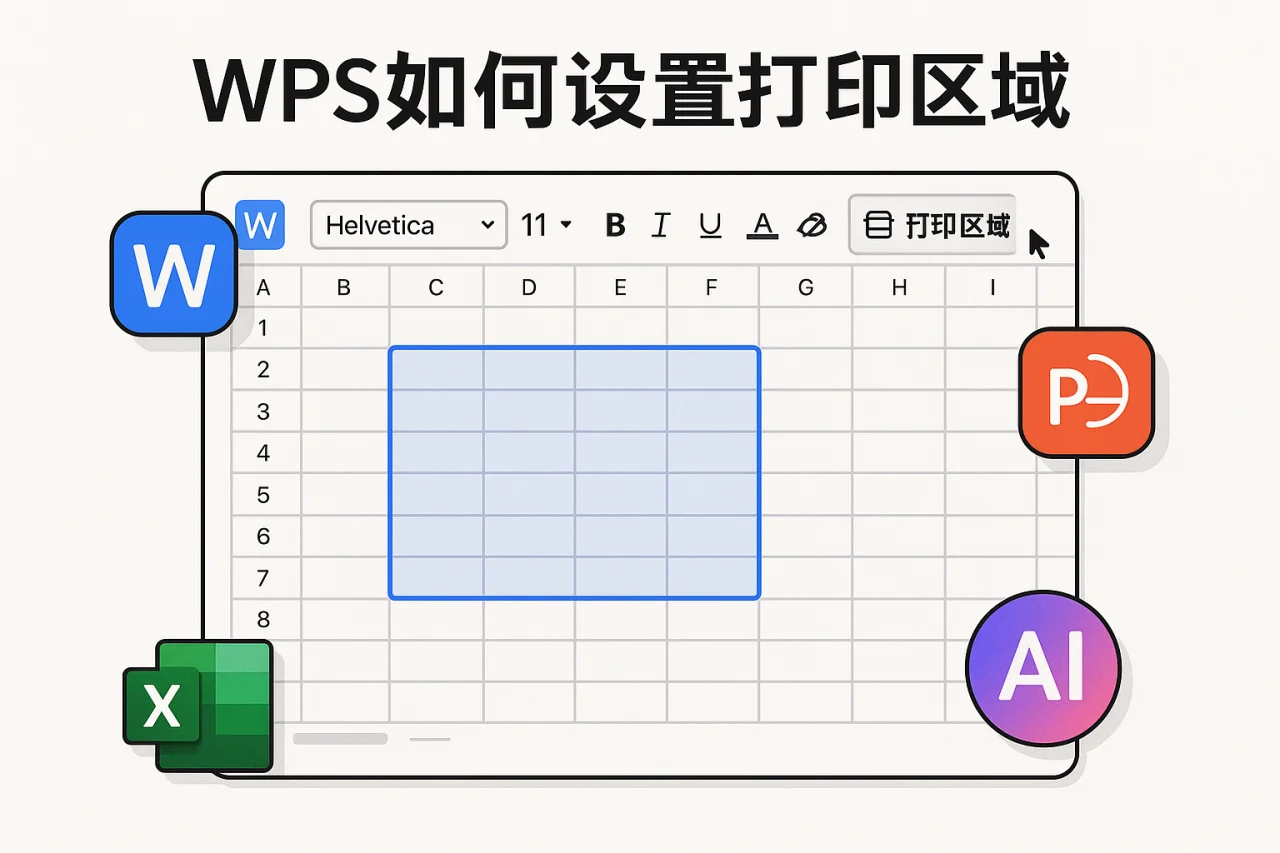
打印区域是指在文档中指定的需要打印的部分。通过设置打印区域,用户可以选择性地打印文档中的某些内容,而不必打印整个文档。这在处理大文档时尤其重要,可以节省纸张和墨水,同时提高打印效率。
2. 在WPS中设置打印区域的步骤
在WPS中设置打印区域的步骤相对简单,以下是详细的操作指南:
- 打开WPS文档:首先,启动WPS办公软件,并打开需要设置打印区域的文档。
- 选择打印区域:使用鼠标拖动选择需要打印的内容,确保选中的区域包含所有需要打印的内容。可以选择文本、表格、图形等多种元素。
- 设置打印区域:在菜单栏中,点击“页面布局”选项卡,然后找到“打印区域”按钮,点击后选择“设置打印区域”。此时,所选区域将被标记为打印区域。
- 确认设置:设置完成后,可以通过“打印预览”功能查看打印效果,确保所选区域符合需求。在预览中,可以调整边距、缩放比例等,以达到最佳打印效果。
- 保存设置:如果需要频繁打印相同区域,可以选择保存文档,以便下次直接使用。建议在保存时使用不同的文件名,以便于管理和查找。
3. 打印区域设置的技巧
为了更好地利用打印区域功能,以下是一些实用技巧:
- 使用快捷键:在WPS中,用户可以使用快捷键快速设置打印区域,提升工作效率。例如,按下 Ctrl + Shift + P 可以快速打开打印设置界面。
- 多次设置:如果需要打印多个不同区域,可以多次设置打印区域,每次选择不同的内容。注意每次设置后都要确认打印预览,以确保打印效果符合预期。
- 调整页面布局:在设置打印区域之前,可以先调整页面布局,以确保打印效果最佳。可以通过“页面设置”调整纸张大小、方向及边距等。
- 使用“清除打印区域”功能:如果不再需要某个打印区域,可以选择“清除打印区域”来恢复默认设置。此功能在“页面布局”选项卡中可以找到。
- 利用分隔符:在处理复杂文档时,可以使用分隔符来帮助区分不同的打印区域,确保打印时不会混淆。
4. 常见问题解答
4.1 如何查看当前打印区域?
在WPS中,用户可以通过“页面布局”选项卡中的“打印区域”按钮查看当前设置的打印区域。点击该按钮后,系统会高亮显示当前的打印区域。
4.2 打印区域设置后是否会影响文档内容?
打印区域的设置不会影响文档的实际内容,只是在打印时选择性地打印指定区域。用户可以放心设置打印区域,而不必担心会对文档的其他部分造成影响。
4.3 如何取消打印区域设置?
用户可以在“页面布局”选项卡中选择“清除打印区域”来取消之前的设置。此操作将恢复文档的默认打印设置。
4.4 WPS中是否可以设置多个打印区域?
是的,用户可以在WPS中设置多个打印区域,但每次打印时只能选择一个打印区域进行打印。若需要打印不同区域,可以在打印前手动切换所需的打印区域。
4.5 如何确保打印区域的准确性?
为了确保打印区域的准确性,建议在设置打印区域后,使用“打印预览”功能仔细检查所选区域。预览中可以看到打印效果,避免因设置错误导致的浪费。
4.6 打印区域设置后,如何进行多页打印?
如果设置的打印区域跨越多页,用户可以在打印设置中选择“打印所有页”或“打印选定页”,确保所选区域的所有内容都能被打印出来。
5. 打印区域设置的注意事项
在设置打印区域时,有几个注意事项需要牢记:
- 检查打印机设置:在进行打印之前,确保打印机连接正常,并且设置正确。检查纸张类型、打印质量等设置,以确保打印效果达到预期。
- 避免选择空白区域:在选择打印区域时,尽量避免选择空白区域,这样可以减少不必要的纸张浪费。
- 定期更新打印机驱动:保持打印机驱动程序的最新状态,以确保与WPS软件的兼容性,避免因驱动问题导致的打印错误。
- 使用合适的纸张:根据打印内容的不同,选择合适的纸张类型,例如普通纸、光面纸等,以确保打印效果最佳。
- 进行多次测试:在正式打印之前,建议进行几次测试打印,确保所选区域和打印设置都符合要求,避免在正式场合出现问题。
6. 打印区域设置的高级技巧
除了基本的打印区域设置,用户还可以利用一些高级技巧来进一步提升打印效率:
- 使用模板:如果您经常需要打印相同格式的文档,可以考虑创建一个模板文档,预先设置好打印区域和其他格式。这样在需要打印时,只需打开模板,输入新内容即可,省去重复设置的时间。
- 批量打印:如果有多个文档需要打印相同的区域,可以考虑使用批量打印功能。通过将多个文档合并为一个文件,设置好打印区域后,一次性打印所有文档,节省时间和精力。
- 利用云打印:如果您使用的是WPS的云服务,可以将文档上传至云端,随时随地进行打印。这对于需要远程办公或在不同地点打印的用户尤为方便。
7. 总结
通过本文的介绍,相信您已经掌握了在WPS中设置打印区域的具体步骤和技巧。合理设置打印区域不仅可以提高打印效率,还能节省资源。如果您在使用WPS办公软件的过程中有任何疑问,欢迎随时咨询我们的客服团队。
现在就来尝试在WPS中设置您的打印区域吧,让您的打印工作更加高效!在实际操作中,记得多加练习,熟悉每一个步骤,以便在需要时能够迅速完成打印设置。
此外,建议定期检查打印机的状态和设置,确保打印质量。如果您经常需要打印不同的区域,可以考虑创建模板文档,方便后续使用。通过合理的文档管理和打印区域设置,您将能够大大提升工作效率。
最后,了解并掌握WPS的其他功能,例如批注、评论和协作功能,也能进一步提升您的办公效率。希望您在使用WPS的过程中,能够充分发挥其强大的功能,提升工作质量和效率。