

很多人以为WPS Office只是一个电脑上的办公软件,下载安装后直接使用就行,根本不需要注册账号。其实,这个想法会让你错过WPS最核心的价值——多设备无缝协作。如果你只在电脑上编辑文档,换到手机或平板上就找不到最新版本,那说明你还没有真正用好WPS。本文将带你从账号注册开始,一步步掌握WPS多设备登录的正确方法,并解决跨平台同步中的常见问题,让你在任何设备上都能高效办公。
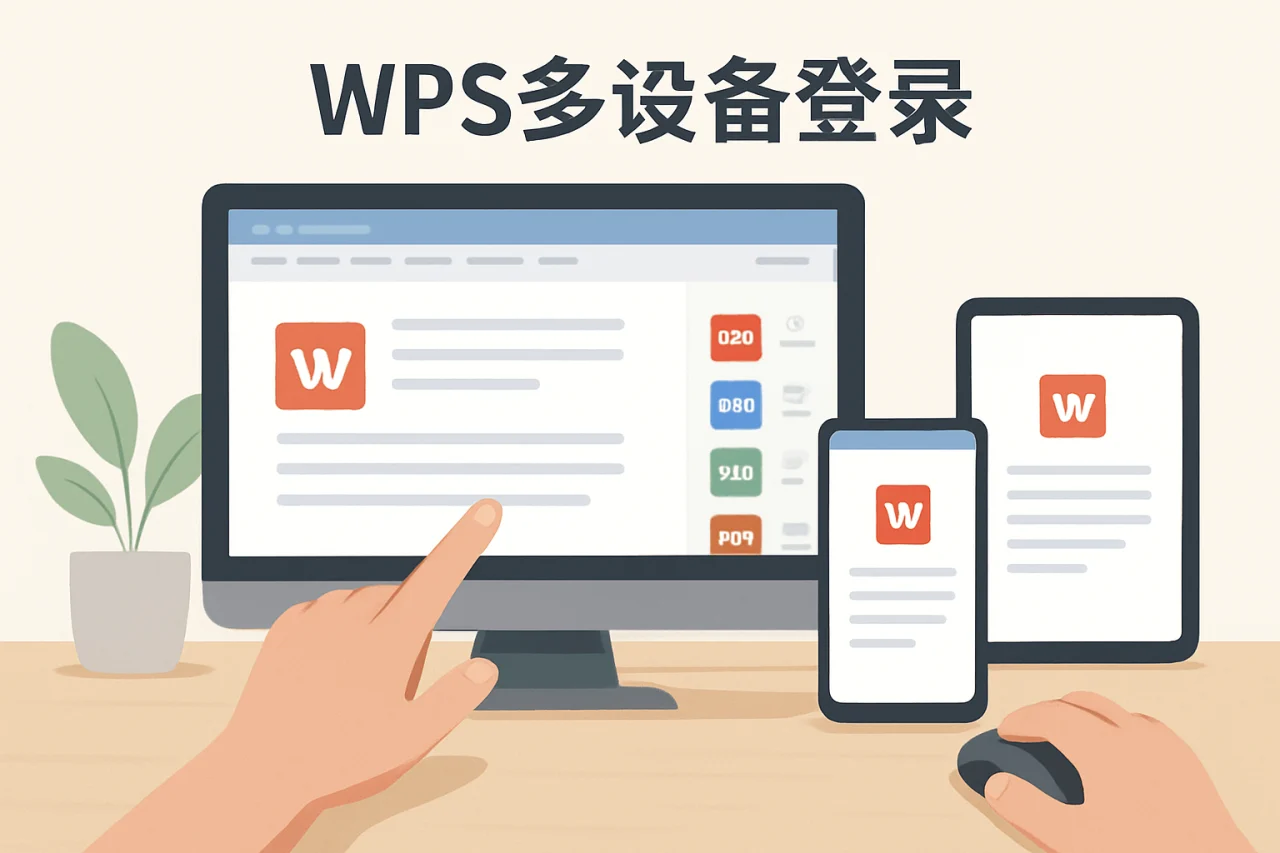
误区澄清:WPS多设备登录不是简单的账号密码输入
常见错误做法:只登录不绑定
很多用户注册了WPS账号,在电脑上登录后,就直接在手机上用同一账号登录。结果发现文档没有同步,或者同步了但版本混乱。问题出在哪里?他们忽略了“设备绑定”和“同步设置”这两个关键步骤。WPS的多设备登录,本质上是将你的账号与每台设备建立信任关系,并明确指定哪些文件需要同步。
正确理解:账号是钥匙,同步是桥梁
WPS账号就像一把万能钥匙,可以打开你所有设备上的WPS。但钥匙本身不会搬动文件,真正让文档在不同设备间流动的是“云同步”功能。你需要先在WPS官网或客户端中开启云同步,并选择同步的文件夹。否则,即使账号登录成功,文档依然停留在本地。
正确做法详解:从注册到多设备登录的完整流程
第一步:在WPS官网注册账号
访问WPS官网(wps.office.com),点击右上角的“注册”按钮。推荐使用手机号注册,因为后续找回密码和验证都更方便。注册时设置一个强密码(包含字母、数字和特殊字符),并绑定常用邮箱作为备用。完成注册后,你的账号就拥有了基础云存储空间(通常为1GB,可后续升级)。
第二步:在电脑端登录并开启同步
下载并安装WPS电脑版(支持Windows和macOS)。打开软件后,点击右上角头像图标,选择“登录”,输入刚注册的账号和密码。登录成功后,进入“设置”菜单,找到“云同步”选项,确保“自动同步文档”处于开启状态。建议将默认同步文件夹设置为“我的文档/WPS云文档”,这样所有新建文件都会自动备份到云端。
第三步:在手机端登录并同步
在手机应用商店搜索“WPS Office”并下载(iOS和Android版本均可)。安装后打开,点击“登录”按钮,使用同一账号登录。登录后,系统会提示“是否同步云端文档”,选择“是”。此时,你在电脑上编辑过的文档就会出现在手机端的“云文档”列表中。注意:手机端默认只同步最近30天的文件,如需全部同步,可在设置中调整。
第四步:在Mac设备上登录(针对macOS用户)
WPS Mac版与Windows版功能基本一致。从WPS官网下载Mac版安装包,安装后登录账号。Mac用户需要注意:WPS在macOS上的云同步默认只同步“文稿”文件夹下的WPS文档,如果你在其他位置保存了文件,需要手动添加到同步列表。操作路径:WPS菜单栏 > 偏好设置 > 云同步 > 添加文件夹。
效果验证方法:如何确认多设备登录成功
检查同步状态
登录所有设备后,在电脑上新建一个文档,输入一段测试文字并保存。然后打开手机WPS,进入“云文档”列表,刷新页面。如果新文档在10秒内出现,说明多设备登录和同步都正常。如果超过1分钟仍未出现,请检查网络连接或重新登录账号。
验证账号绑定设备列表
在电脑端WPS中,点击头像 > 账号管理 > 设备管理。这里会列出所有登录过你账号的设备名称和登录时间。如果发现陌生设备,立即点击“移除设备”并修改密码。这一步是确保账号安全的关键,建议每月检查一次。
进阶优化:提升多设备协作效率
利用“文档漫游”功能
WPS的“文档漫游”功能可以让你在任意设备上继续编辑未完成的文档。开启方法:在电脑端WPS中,点击“云服务” > “文档漫游”,勾选“自动漫游最近编辑的文档”。这样,当你从电脑切换到手机时,WPS会自动打开你最后编辑的那个文档,无需手动查找。
设置同步冲突处理规则
当你在两台设备上同时编辑同一个文档时,WPS会生成冲突副本。为避免混乱,建议在设置中指定“以最后保存的版本为准”。操作路径:WPS设置 > 云同步 > 冲突处理 > 选择“保留最新版本”。这样能减少手动合并版本的时间。
使用团队协作功能
如果你需要与同事或家人共享文档,可以利用WPS的“团队协作”功能。在云文档中,右键点击文件,选择“共享”,输入对方的WPS账号或手机号,设置编辑权限。对方登录自己的账号后,即可在“与我共享”列表中看到该文档,实现多人实时协作。
常见问题
问:WPS账号注册后,可以在多少台设备上登录?
答:一个WPS账号最多可以在5台设备上同时登录(包括电脑、手机、平板)。如果超过5台,系统会提示你移除旧设备。建议只登录常用设备,避免账号被盗用。
问:WPS免费下载的版本支持多设备登录吗?
答:支持。WPS免费版(个人版)包含基础的多设备登录和云同步功能,但云存储空间限制为1GB。如果需要更大空间或高级协作功能,可以考虑升级到WPS会员。
问:我下载了WPS 2020版本,还能使用多设备登录吗?
答:WPS 2020版本(包括2019、2021等旧版本)仍然支持账号登录和云同步,但部分新功能(如文档漫游)可能不支持。建议升级到最新版WPS电脑版,以获得最佳体验。你可以从WPS官网免费下载最新版本。
问:Open Office WPS是什么?和WPS Office有什么区别?
答:Open Office WPS是一个非官方术语,通常指用户混淆了OpenOffice(开源办公软件)和WPS Office。两者是完全不同的产品。WPS Office由金山软件开发,支持多设备登录和云同步;OpenOffice是Apache基金会项目,不支持云同步。如果你需要跨设备协作,建议使用WPS官方版本。
问:WPS登录时提示“账号或密码错误”,但我确定没输错,怎么办?
答:首先检查是否开启了大小写锁定。如果确认无误,点击“忘记密码”,通过注册手机号或邮箱重置密码。重置后,建议在WPS官网登录一次,确认新密码生效,再在客户端中登录。
问:WPS Mac版和Windows版的云同步是否互通?
答:完全互通。只要使用同一个WPS账号,在Mac上编辑的文档会自动同步到Windows设备,反之亦然。但注意:Mac版WPS不支持部分Windows专属字体(如微软雅黑),同步后文档排版可能略有差异,建议使用通用字体(如宋体、Arial)。
结语
多设备登录是WPS官网推广的核心功能之一,它让办公不再受限于单一设备。通过本文的步骤,你从账号注册、设备登录到同步验证,已经掌握了完整流程。下一步,建议你立即在手机和电脑上登录同一账号,测试文档同步速度。如果遇到问题,优先检查网络和同步设置。记住:用好WPS多设备登录,关键在于“账号统一”和“云同步开启”,而不是简单地在每台设备上安装软件。
站内推荐
- WPS设置背景2026年4月19日
- WPS同步文件2026年5月8日
- Wps office打印2026年4月30日
- WPS激活码2026年5月24日
最新文章
WPS表格更换背景
引言:一个常见的错误做法,让表格背景越改越乱很多人以为给WPS表格换背景就是点一下“页面布局”里的背景按钮,结果发现打印不出来、单元格内容被遮挡、文件体积暴增。其实,WPS表格更换背景的核心在于区分“打印背景”和“屏幕显示背景”,以及理解单元格填充与页面背景的差异。
WPS删除表格空行
据统计,超过70%的办公用户在处理WPS表格时,至少每周会遇到一次因空行导致的数据错位或公式计算错误。空行不仅让表格看起来杂乱,还会在排序、筛选、数据透视表等操作中引发连锁问题。本文将从WPS表格空行的常见成因入手,提供从手动删除到批量清理
WPS Office取消订阅
很多人以为取消 WPS Office 订阅后,文档会立刻丢失或无法打开。其实,这是一个常见的误解。WPS 的订阅机制与永久授权不同,取消订阅主要影响的是高级功能的使用权限,而非文档本身的可读性。
WPS转Word
很多人以为WPS转Word只是换个文件后缀名那么简单,结果打开后排版全乱、字体丢失、表格错位,甚至公式变成乱码。其实,正确的转换方法需要根据文档类型、使用场景和协作需求来分步执行。本文将从目标拆解开始,带你走完从准备到检查的完整流程,并解决常见问题,确保每次转换都稳定可靠。
WPS更改快捷键
据统计,超过70%的办公用户每天使用快捷键超过20次,但仅有不到15%的人会主动自定义快捷键以适应个人工作流。WPS Office作为国内最主流的办公套件,其快捷键自定义功能常被忽视,导致大量用户重复执行低效操作。
WPS设置自动求和
引言:从一次紧急报表任务说起上周五下午,市场部的小陈接到领导通知,要在下班前汇总三季度各区域销售数据。她打开一份包含12个分表、总计3000多行的Excel文件,手动用计算器逐列加总,忙到晚上8点还没完成。