

很多人以为格式刷只是复制粘贴字体颜色、字号大小,点一下刷一下,没什么技术含量。其实,这个观点只对了一半——在金山表格里,格式刷的真正威力远不止“刷格式”,它还能批量统一报表风格、跨工作表同步格式、甚至结合条件格式实现动态数据可视化。如果你只会单击一次刷一次,那至少浪费了 80% 的效率。本文会从基础操作、进阶技巧到常见翻车现场,帮你彻底掌握格式刷在金山表格中的正确用法。
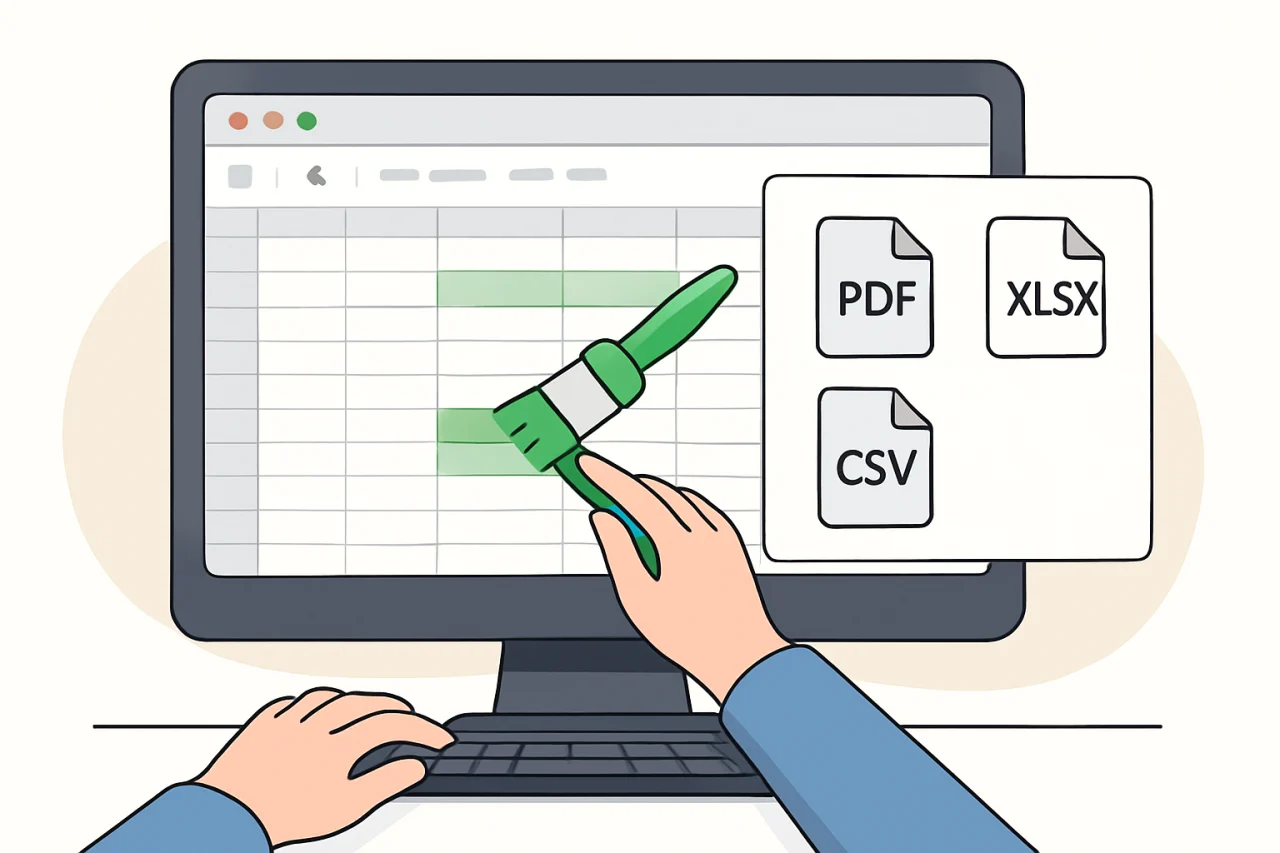
格式刷的基础操作:你真的会用吗?
单击与双击的区别
在金山表格(即 WPS 表格)中,格式刷位于“开始”选项卡的剪贴板区域,图标是一把刷子。单击刷子:只能刷一次,刷完后自动退出。双击刷子:可以连续刷多次,直到你按 Esc 键或再次单击刷子退出。这个区别决定了你是“刷一次停一下”还是“一口气刷完整个区域”。
建议:当你需要把同一个格式应用到多个不连续单元格或区域时,务必双击格式刷,能节省大量重复点击时间。
格式刷到底复制了什么?
格式刷复制的内容包括:字体(名称、大小、颜色、加粗、斜体、下划线)、对齐方式(水平、垂直、自动换行)、边框(线型、颜色、粗细)、填充(背景色、图案)、数字格式(日期、货币、百分比、小数位数)、保护(锁定/隐藏状态)。它不会复制单元格的内容、公式、批注或条件格式规则本身(但会复制条件格式的显示效果,详见后文)。
一个常见的误解是:格式刷能复制列宽和行高。实际上,格式刷不复制列宽和行高,你需要单独使用“粘贴列宽”功能或手动调整。
进阶技巧:格式刷在金山表格中的高效用法
跨工作表格式同步
假设你有一个月度销售报表,1 月已经设置好表头格式(蓝底白字、加粗、居中对齐、边框),现在要快速把同样的格式应用到 2 月到 12 月的工作表。操作步骤:
- 选中 1 月表头区域,双击格式刷。
- 切换到 2 月工作表,选中对应的表头区域。
- 继续切换到 3 月、4 月……直到所有工作表刷完,按 Esc 退出。
注意:如果各工作表的表头区域大小不一致,格式刷会自动适应目标区域的大小,但可能会造成格式错位。建议先统一各工作表的行列结构。
跨工作簿格式复制
格式刷不仅限于同一个文件内。你可以同时打开两个金山表格文件(例如一个是公司模板,一个是你的报表),在源文件中双击格式刷,然后切换到目标文件,选中目标区域即可。这个技巧在需要统一多个独立报表风格时非常实用。
但要注意:如果源文件和目标文件的主题颜色不同,格式刷可能会自动映射颜色,导致色差。建议在刷完后手动微调。
格式刷与条件格式的配合
条件格式是金山表格中动态标记数据的功能(例如:当单元格值大于 100 时自动变红)。格式刷可以复制条件格式的显示效果,但不会复制条件格式的规则本身。这意味着:如果你用格式刷把一个带有条件格式的单元格刷到另一个单元格,目标单元格会获得相同的格式外观(比如红色填充),但不会继承背后的判断逻辑。
正确做法:要复制条件格式规则,请使用“条件格式”菜单中的“管理规则”功能,或者直接复制整个单元格(包括公式和条件格式)再选择性粘贴“格式”。
常见错误与修正:格式刷翻车现场
错误一:刷完后格式错乱
现象:目标单元格的字体大小、颜色与源单元格不一致。原因:目标单元格可能已经应用了其他格式,或者源单元格的格式依赖于特定的主题颜色。修正:先清除目标区域的格式(选中区域,点击“开始”>“清除”>“清除格式”),再重新使用格式刷。
错误二:刷了整列导致性能下降
现象:在包含上万行数据的表格中,用格式刷刷了整列,导致文件打开和滚动变慢。原因:格式刷会为每个单元格单独存储格式信息,整列应用会生成大量冗余格式数据。修正:只刷需要格式化的数据区域,不要刷整列。如果必须统一整列格式,建议先选中该列的所有数据行(Ctrl+Shift+↓),再应用格式刷。
错误三:格式刷无法复制合并单元格的格式
现象:源单元格是合并单元格,刷到目标区域后,目标单元格没有合并。原因:格式刷不会复制合并单元格的“合并”属性,只会复制内部格式。修正:先手动合并目标单元格,再使用格式刷复制内部格式。
格式刷与其他格式工具的对比
| 对比项 | 格式刷 | 选择性粘贴-格式 | 样式 |
|---|---|---|---|
| 操作速度 | 快(单击/双击即可) | 中等(需右键菜单) | 快(一键应用) |
| 跨工作表能力 | 支持 | 支持 | 支持(需先定义样式) |
| 跨工作簿能力 | 支持 | 支持 | 不支持(样式不跨文件) |
| 复制条件格式规则 | 否 | 是(选择“格式”选项) | 否 |
| 适合场景 | 临时、小范围格式统一 | 需要复制条件格式或公式时 | 长期、多文件格式标准化 |